Domain zahn-hannover.de kaufen?
Wir ziehen mit dem Projekt
zahn-hannover.de um.
Sind Sie am Kauf der Domain
zahn-hannover.de interessiert?
domain@kv-gmbh.de · 0541-91531010
Domain zahn-hannover.de kaufen?
Wie kann ich meinen Logitech Presenter mit meinem Laptop verknüpfen?
Um deinen Logitech Presenter mit deinem Laptop zu verbinden, musst du zunächst sicherstellen, dass der Presenter eingeschaltet ist und über ausreichend Batterieleistung verfügt. Schalte dann den Presenter ein und schließe den mitgelieferten USB-Empfänger an einen freien USB-Anschluss deines Laptops an. Dein Laptop sollte den Presenter automatisch erkennen und du kannst ihn nun verwenden, um Präsentationen zu steuern. **
Ist ein Presenter sinnvoll?
Ein Presenter kann in bestimmten Situationen sinnvoll sein, insbesondere bei Präsentationen vor einem größeren Publikum. Er ermöglicht es dem Vortragenden, die Präsentation zu steuern und den Inhalt auf dem Bildschirm zu präsentieren, ohne direkt am Computer arbeiten zu müssen. Dadurch kann der Vortragende den Blickkontakt zum Publikum aufrechterhalten und eine professionelle Präsentation abliefern. **
Ähnliche Suchbegriffe für Logitech-Presenter-R500s-Bluetooth
Top-Angebote
Produkte zum Begriff Logitech-Presenter-R500s-Bluetooth:
-
Logitech Spotlight Bluetooth PresenterIntuitive Foliennavigation Die intuitive Spotlight Bedienung mit nur drei Tasten ist reduziert auf das Wesentliche und erspart Ihnen eine lange Einarbeitung. Zeiger: Sie können auf dem Bildschirm Elemente hervorheben1und vergrößern sowie den Cursor steuern. Weiter: Navigieren Sie rückwärts und steuern Sie benutzerdefinierte Funktionen wie gestengesteuerte Lautstärkeregelung. Zurück: Navigieren Sie rückwärts und steuern Sie benutzerdefinierte Funktionen wie gestengesteuerte Lautstärkeregelung. Große Reichweite Sie können sich im Raum bewegen und frei präsentieren - bis zu einer Entfernung von 30 m. Universelle Kompatibilität Spotlight können Sie auf Windows- und Mac-Plattformen einsetzen sowie mit Präsentationen in Powerpoint, Keynote, PDF, Google Slide und Prezi. ZWEI VERBINDUNGEN Verbinden Sie Spotlight per Plug&Play über den USB-Empfänger oder Bluetooth mit jedem kompatiblen Computer. Spotlight hält die Verbindung zum Computer aufrecht, solange Sie präsentieren. Schnelles Aufladen Das Gerät mit dem USB-C-Ladekabel nur 1 Minute aufladen, danach 3 Stunden präsentieren oder in 60 Minuten vollständig aufladen. Wenn der Akku aufgeladen werden muss, vibriert das Gerät und die Akkuanzeige leuchtet rot. Fortschrittliches Zeigersystem Stellen Sie Ihren bevorzugten Zeigermodus in der Logitech Presentation App ein. Mit der Vergrößerungsfunktion könne76,87 €*Versand: 0,00 €Sichere Weiterleitung zum Anbieter
-
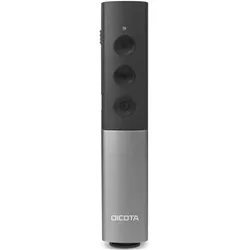
Dicota, Presenter, Bluetooth Presenter, Bluetooth PresenterDer DICOTA Bluetooth Presenter ist ein praktisches Präsentationstool, das eine drahtlose Verbindung über Bluetooth ermöglicht. Er lässt sich einfach mit dem integrierten Bluetooth-Chip Ihres Geräts verbinden, ohne dass ein zusätzlicher Dongle erforderlich ist. Mit einer Reichweite von bis zu 10 Metern bietet er Ihnen die Freiheit, sich während Ihrer Präsentation zu bewegen. Der Presenter ist mit einer wiederaufladbaren Batterie ausgestattet, die über das mitgelieferte USB-Kabel aufgeladen werden kann, was zur Nachhaltigkeit des Produkts beiträgt. Sein schlankes und leichtes Design sorgt für zusätzlichen Komfort, während die drei Steuerknöpfe für die Navigation durch die Folien und die Möglichkeit, den Bildschirm schwarz zu schalten, alle notwendigen Funktionen abdecken. - Drahtlose Bluetooth-Verbindung für einfache Nutzung - Reichweite von bis zu 10 Metern für Bewegungsfreiheit - Wiederaufladbare Batterie mit USB-Ladekabel - Drei Steuerknöpfe für einfache Foliennavigation.34,65 €*Versand: 0,00 €Sichere Weiterleitung zum Anbieter

-
Wie kann man den Logitech Bluetooth Empfänger flashen?
Es gibt verschiedene Möglichkeiten, den Logitech Bluetooth Empfänger zu flashen. Eine Möglichkeit ist die Verwendung der Logitech Unifying Software, die auf der Logitech-Website zum Download zur Verfügung steht. Mit dieser Software können Sie den Empfänger aktualisieren und neue Firmware aufspielen. Eine andere Möglichkeit ist die Verwendung von Drittsoftware wie dem Solaar-Projekt, das speziell für Logitech-Geräte entwickelt wurde und auch das Flashen des Empfängers ermöglicht. Es ist wichtig, die Anweisungen des jeweiligen Tools sorgfältig zu befolgen, um sicherzustellen, dass der Flash-Vorgang erfolgreich ist. **
-
Wie kann ich den Logitech G305 mit Bluetooth verbinden?
Der Logitech G305 ist nicht mit Bluetooth ausgestattet und kann daher nicht direkt über Bluetooth verbunden werden. Es handelt sich um eine kabelgebundene oder kabellose Maus, die über den mitgelieferten USB-Empfänger an den Computer angeschlossen wird. **
-
Ist dieser Presenter mit Apple kompatibel?
Um diese Frage zu beantworten, benötigen wir mehr Informationen über den spezifischen Presenter, den Sie verwenden möchten. In der Regel sind die meisten Presenter mit Apple-Geräten kompatibel, solange sie über eine Bluetooth- oder USB-Verbindung verfügen. Es ist jedoch am besten, die Produktbeschreibung oder die Kompatibilitätsangaben des Herstellers zu überprüfen, um sicherzustellen, dass der Presenter mit Apple-Geräten kompatibel ist. **
-
Wie kann ich meine Logitech-Lautsprecher kabellos mit Bluetooth verbinden?
Um deine Logitech-Lautsprecher kabellos mit Bluetooth zu verbinden, musst du sicherstellen, dass die Lautsprecher über Bluetooth-Funktionen verfügen. Schalte dann die Bluetooth-Funktion an deinem Gerät ein und suche nach verfügbaren Geräten. Wähle deine Logitech-Lautsprecher aus der Liste der verfügbaren Geräte aus und klicke auf "Verbinden". **


Wie kann ich den Logitech G435 über Bluetooth lauter stellen?
Um den Logitech G435 über Bluetooth lauter zu stellen, kannst du entweder die Lautstärke direkt an deinem Gerät erhöhen oder die Lautstärkeregelung auf dem Headset selbst verwenden. Überprüfe auch, ob die Lautstärkeeinstellungen auf deinem Gerät und dem Headset auf das Maximum eingestellt sind. **
Kann ich mein Logitech H800 mit Bluetooth am PC verbinden?
Ja, das Logitech H800 kann über Bluetooth mit einem PC verbunden werden, solange der PC über Bluetooth-Funktionalität verfügt. Sie müssen sicherstellen, dass der Bluetooth-Adapter des PCs aktiviert ist und das Headset in den Pairing-Modus versetzt wird, um die Verbindung herzustellen. **
Top-Angebote
Produkte zum Begriff Logitech-Presenter-R500s-Bluetooth:
-
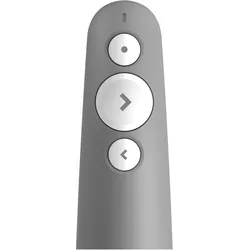
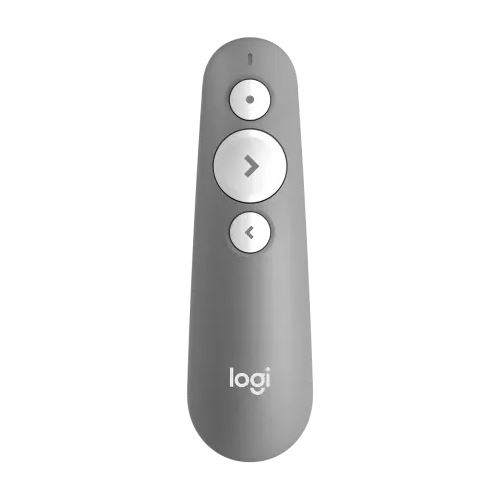
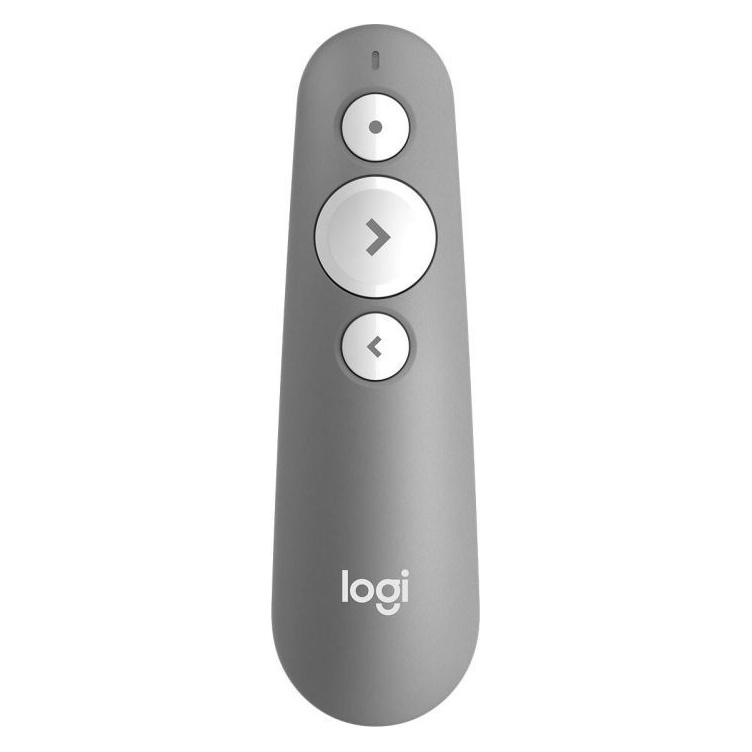
Logitech, Presenter, R500SHalten Sie eindrucksvolle Präsentationen mi der R500s Präsentationsfernbedienung mit Laserpointer. Sie können sich frei bewegen und aus bis zu 20 Metern Entfernung die Foliennavigation steuern sowie mit dem roten Laserpointer genau Bereiche von besonderem Interesse hervorheben. R500s ist optimiert für Windows, Mac OS und gängige Präsentationssoftware. R500s ist eine einfache, zuverlässige und unkomplizierte Präsentationsfernbedienung – Sie können sich also ganz darauf konzentrieren, mit Ihrer Präsentation zu begeistern. R500s verfügt über eine unverwechselbare Tastenanordnung. Damit können Sie Ihre Präsentationsfolien problemlos und selbstsicher steuern, ohne dabei auf Ihre Hände blicken zu müssen. Heben Sie Bereiche von besonderem Interesse in Ihrer Präsentation ganz unkompliziert hervor, indem Sie den einfach zu bedienenden, hell leuchtenden roten Laserpointer verwenden. Sie können Tastenfunktionen anpassen, die Batterielaufzeit überprüfen und einen Onscreen-Timer einstellen mithilfe der Logitech Presentation App. Machen Sie sich keine Sorgen, Ihr Computer könnte in den Ruhemodus wechseln: Die App hält ihn während Ihrer Präsentation aktiv. Bauen Sie eine Verbindung zwischen R500s und dem Computer auf über den USB-Empfänger oder über die Bluetooth® Low Energy Technology. Sie können sich dann im Raum bewegen und frei präsentieren – bis zu einer Entfernung von 20 Metern. Die R500s Präsentationsfernbedienung mit Laserpointer ist so konzipiert, dass sie sich an die Handfläche anschmiegt, und die weiche gummierte Oberfläche mit strukturierten Tasten liegt beim Präsentieren angenehm in der Hand.40,37 €*Versand: 0,00 €Sichere Weiterleitung zum Anbieter
-
Wie kann ich meinen Logitech Presenter mit meinem Laptop verknüpfen?
Um deinen Logitech Presenter mit deinem Laptop zu verbinden, musst du zunächst sicherstellen, dass der Presenter eingeschaltet ist und über ausreichend Batterieleistung verfügt. Schalte dann den Presenter ein und schließe den mitgelieferten USB-Empfänger an einen freien USB-Anschluss deines Laptops an. Dein Laptop sollte den Presenter automatisch erkennen und du kannst ihn nun verwenden, um Präsentationen zu steuern. **
-
Ist ein Presenter sinnvoll?
Ein Presenter kann in bestimmten Situationen sinnvoll sein, insbesondere bei Präsentationen vor einem größeren Publikum. Er ermöglicht es dem Vortragenden, die Präsentation zu steuern und den Inhalt auf dem Bildschirm zu präsentieren, ohne direkt am Computer arbeiten zu müssen. Dadurch kann der Vortragende den Blickkontakt zum Publikum aufrechterhalten und eine professionelle Präsentation abliefern. **
-
Wie kann man den Logitech Bluetooth Empfänger flashen?
Es gibt verschiedene Möglichkeiten, den Logitech Bluetooth Empfänger zu flashen. Eine Möglichkeit ist die Verwendung der Logitech Unifying Software, die auf der Logitech-Website zum Download zur Verfügung steht. Mit dieser Software können Sie den Empfänger aktualisieren und neue Firmware aufspielen. Eine andere Möglichkeit ist die Verwendung von Drittsoftware wie dem Solaar-Projekt, das speziell für Logitech-Geräte entwickelt wurde und auch das Flashen des Empfängers ermöglicht. Es ist wichtig, die Anweisungen des jeweiligen Tools sorgfältig zu befolgen, um sicherzustellen, dass der Flash-Vorgang erfolgreich ist. **
-
Wie kann ich den Logitech G305 mit Bluetooth verbinden?
Der Logitech G305 ist nicht mit Bluetooth ausgestattet und kann daher nicht direkt über Bluetooth verbunden werden. Es handelt sich um eine kabelgebundene oder kabellose Maus, die über den mitgelieferten USB-Empfänger an den Computer angeschlossen wird. **
Ähnliche Suchbegriffe für Logitech-Presenter-R500s-Bluetooth
-
Logitech Spotlight Bluetooth PresenterIntuitive Foliennavigation Die intuitive Spotlight Bedienung mit nur drei Tasten ist reduziert auf das Wesentliche und erspart Ihnen eine lange Einarbeitung. Zeiger: Sie können auf dem Bildschirm Elemente hervorheben1und vergrößern sowie den Cursor steuern. Weiter: Navigieren Sie rückwärts und steuern Sie benutzerdefinierte Funktionen wie gestengesteuerte Lautstärkeregelung. Zurück: Navigieren Sie rückwärts und steuern Sie benutzerdefinierte Funktionen wie gestengesteuerte Lautstärkeregelung. Große Reichweite Sie können sich im Raum bewegen und frei präsentieren - bis zu einer Entfernung von 30 m. Universelle Kompatibilität Spotlight können Sie auf Windows- und Mac-Plattformen einsetzen sowie mit Präsentationen in Powerpoint, Keynote, PDF, Google Slide und Prezi. ZWEI VERBINDUNGEN Verbinden Sie Spotlight per Plug&Play über den USB-Empfänger oder Bluetooth mit jedem kompatiblen Computer. Spotlight hält die Verbindung zum Computer aufrecht, solange Sie präsentieren. Schnelles Aufladen Das Gerät mit dem USB-C-Ladekabel nur 1 Minute aufladen, danach 3 Stunden präsentieren oder in 60 Minuten vollständig aufladen. Wenn der Akku aufgeladen werden muss, vibriert das Gerät und die Akkuanzeige leuchtet rot. Fortschrittliches Zeigersystem Stellen Sie Ihren bevorzugten Zeigermodus in der Logitech Presentation App ein. Mit der Vergrößerungsfunktion könne76,87 €*Versand: 0,00 €Sichere Weiterleitung zum Anbieter
-
Dicota, Presenter, Bluetooth Presenter, Bluetooth PresenterDer DICOTA Bluetooth Presenter ist ein praktisches Präsentationstool, das eine drahtlose Verbindung über Bluetooth ermöglicht. Er lässt sich einfach mit dem integrierten Bluetooth-Chip Ihres Geräts verbinden, ohne dass ein zusätzlicher Dongle erforderlich ist. Mit einer Reichweite von bis zu 10 Metern bietet er Ihnen die Freiheit, sich während Ihrer Präsentation zu bewegen. Der Presenter ist mit einer wiederaufladbaren Batterie ausgestattet, die über das mitgelieferte USB-Kabel aufgeladen werden kann, was zur Nachhaltigkeit des Produkts beiträgt. Sein schlankes und leichtes Design sorgt für zusätzlichen Komfort, während die drei Steuerknöpfe für die Navigation durch die Folien und die Möglichkeit, den Bildschirm schwarz zu schalten, alle notwendigen Funktionen abdecken. - Drahtlose Bluetooth-Verbindung für einfache Nutzung - Reichweite von bis zu 10 Metern für Bewegungsfreiheit - Wiederaufladbare Batterie mit USB-Ladekabel - Drei Steuerknöpfe für einfache Foliennavigation.34,65 €*Versand: 0,00 €Sichere Weiterleitung zum Anbieter
-
KieferorthopädieKieferorthopädie , Ihr direkter Draht zur KFO Die Checkliste Kieferorthopädie bringt die wichtigsten Aspekte der kieferorthopädischen Behandlung auf den Punkt – besonders anschaulich durch zahlreiche Fallbeispiele. Grundlagen - Entwicklung und Aufgaben der Kieferorthopädie - Biologische Grundlagen, Ätiologie der Dysgnathien - Neues Kapitel: Digitalisierung in der Kieferorthopädie Diagnostik - Vom Status zum Therapieplan: Alle Methoden der systematischen morphologischen und funktionellen Diagnostik Therapie - Biomechanik und Werkstoffe - Für die Praxis: Die wesentlichen Apparaturen und Behandlungsmethoden einschließlich skelettaler Verankerungsmöglichkeiten - Konkret: Systematische Therapieempfehlungen für jede Bisslageanomalie und Zahnfehlstellung Spezial - Interdisziplinäre Betreuung von LKGS- und Syndrompatienten - Zahntrauma und Kieferorthopädie - Erwachsenenorthodontie - Obstruktive Schlafapnoe - was kann der Kieferorthopäde tun? - Schnittstelle KFO und Musikinstrumente Für wen? - Zahnärzte in Weiterbildung, Kieferorthopäden, kieferorthopädisch tätige Zahnärzte - Studierende der Zahnmedizin zur Examensvorbereitung Wie? - Das bewährte Konzept der Checklisten der Zahnmedizin. Ihr Mehrwert - Umfangreiches Anschauungsmaterial: Über 700 farbige Abbildungen mit zahlreichen hochwertigen Fotos und hilfreichen Grafiken - Optimale Übersicht: Präzise formulierter Text mit der Konzentration auf das Wesentliche - systematisch strukturiert - Schneller Informationszugriff: Ein ausgereiftes didaktisches Konzept - mit Merke-, Cave- und Ablauf-Boxen Jederzeit zugreifen: Der Inhalt des Buches steht Ihnen ohne weitere Kosten digital in der Wissensplattform eRef zur Verfügung (Zugangscode im Buch). Mit der kostenlosen eRef App haben Sie zahlreiche Inhalte auch offline immer griffbereit. , Staubsauger > Autopflege & Aufbereitung , Auflage: 2. Auflage, Erscheinungsjahr: 20210310, Produktform: Kassette, Inhalt/Anzahl: 1, Inhalt/Anzahl: 1, Beilage: Broschiert (FH), Titel der Reihe: ZMK-Heilkunde##, Auflage: 21002, Auflage/Ausgabe: 2. Auflage, Abbildungen: 715 Abbildungen, Keyword: Apparatur; Bisslageanomalie; Erwachsenenorthodontie; KFO-Diagnostik; KFO-Prophylaxe; KFO-Therapie; Kieferwachstum; Obstruktive Schlafapnoe; Zahnfehlstellung, Fachschema: Kieferorthopädie~Orthodontie~Orthopädie / Kieferorthopädie~Dentogen~Odontogen~Zahnheilkunde~Zahnmedizin, Warengruppe: HC/Zahnmedizin/Mund- und Kieferheilkunde, Fachkategorie: Zahnheilkunde, Text Sprache: ger, Seitenanzahl: X, Seitenanzahl: 393, Sender’s product category: BUNDLE, Verlag: Georg Thieme Verlag, Verlag: Georg Thieme Verlag, Länge: 226, Breite: 152, Höhe: 20, Gewicht: 689, Produktform: Kartoniert, Genre: Mathematik/Naturwissenschaften/Technik/Medizin, Genre: Mathematik/Naturwissenschaften/Technik/Medizin, Beinhaltet: B0000054220001 9783132442184-2 B0000054220002 9783132442184-1, Vorgänger: 3910202, Vorgänger EAN: 9783135938028 9783135938011, Herkunftsland: DEUTSCHLAND (DE), Katalog: deutschsprachige Titel, Katalog: Gesamtkatalog, Katalog: Kennzeichnung von Titeln mit einer Relevanz > 30, Katalog: Lagerartikel, Book on Demand, ausgew. Medienartikel, Relevanz: 0090, Tendenz: +1, Unterkatalog: AK, Unterkatalog: Bücher, Unterkatalog: Hardcover, Unterkatalog: Lagerartikel, WolkenId: 20203385,00 €*Versand: 0,00 €Sichere Weiterleitung zum Anbieter
-
Ist dieser Presenter mit Apple kompatibel?
Um diese Frage zu beantworten, benötigen wir mehr Informationen über den spezifischen Presenter, den Sie verwenden möchten. In der Regel sind die meisten Presenter mit Apple-Geräten kompatibel, solange sie über eine Bluetooth- oder USB-Verbindung verfügen. Es ist jedoch am besten, die Produktbeschreibung oder die Kompatibilitätsangaben des Herstellers zu überprüfen, um sicherzustellen, dass der Presenter mit Apple-Geräten kompatibel ist. **
-
Wie kann ich meine Logitech-Lautsprecher kabellos mit Bluetooth verbinden?
Um deine Logitech-Lautsprecher kabellos mit Bluetooth zu verbinden, musst du sicherstellen, dass die Lautsprecher über Bluetooth-Funktionen verfügen. Schalte dann die Bluetooth-Funktion an deinem Gerät ein und suche nach verfügbaren Geräten. Wähle deine Logitech-Lautsprecher aus der Liste der verfügbaren Geräte aus und klicke auf "Verbinden". **
-
Wie kann ich den Logitech G435 über Bluetooth lauter stellen?
Um den Logitech G435 über Bluetooth lauter zu stellen, kannst du entweder die Lautstärke direkt an deinem Gerät erhöhen oder die Lautstärkeregelung auf dem Headset selbst verwenden. Überprüfe auch, ob die Lautstärkeeinstellungen auf deinem Gerät und dem Headset auf das Maximum eingestellt sind. **
-
Kann ich mein Logitech H800 mit Bluetooth am PC verbinden?
Ja, das Logitech H800 kann über Bluetooth mit einem PC verbunden werden, solange der PC über Bluetooth-Funktionalität verfügt. Sie müssen sicherstellen, dass der Bluetooth-Adapter des PCs aktiviert ist und das Headset in den Pairing-Modus versetzt wird, um die Verbindung herzustellen. **
* Alle Preise verstehen sich inklusive der gesetzlichen Mehrwertsteuer und ggf. zuzüglich Versandkosten. Die Angebotsinformationen basieren auf den Angaben des jeweiligen Shops und werden über automatisierte Prozesse aktualisiert. Eine Aktualisierung in Echtzeit findet nicht statt, so dass es im Einzelfall zu Abweichungen kommen kann. ** Hinweis: Teile dieses Inhalts wurden von KI erstellt.